
CopyQ:搜索、编辑并重新使用剪贴板历史
CopyQ 剪贴板历史教程说明如何用测试文本查找、编辑并重新复制记录,适合需要重复使用片段的桌面用户;步骤依据官方 Basic Usage 文档整理,并提示避免把密码等敏感内容留在剪贴板历史中。

CopyQ 剪贴板管理器适用于 Windows、macOS 与 Linux,可保存文本、HTML 和图像历史;本文整理 CopyQ 下载渠道、17.0.0 更新及安装步骤,帮助需要跨应用找回复制内容的办公用户了解兼容条件、首次启动方法和升级前的数据目录变化,并核对官方版本来源和版本日志内容,作为使用参考。
Learn about the software and its sources
GPL-3.0(GNU General Public License v3;v17.0.0 LICENSE 核验)
CopyQ 剪贴板管理器适用于 Windows、macOS 与 Linux,可保存文本、HTML 和图像历史;本文整理 CopyQ 下载渠道、17.0.0 更新及安装步骤,帮助需要跨应用找回复制内容的办公用户了解兼容条件、首次启动方法和升级前的数据目录变化,并核对官方版本来源和版本日志内容,作为使用参考。
CopyQ 剪贴板管理器适用于 Windows、macOS 与 Linux,可保存文本、HTML 和图像历史;本文整理 CopyQ 下载渠道、17.0.0 更新及安装步骤,帮助需要跨应用找回复制内容的办公用户了解兼容条件、首次启动方法和升级前的数据目录变化,并核对官方版本来源和版本日志内容,作为使用参考。
CopyQ 在后台监视系统剪贴板,并把内容保存到可自定义标签页。需要反复粘贴文本、网页片段或图片时,可在历史记录中筛选,再复制回剪贴板或粘贴到先前活动的窗口;官方 README 还列出 HTML 和其他自定义格式支持。本文依据官方文档整理,未进行本机实测。
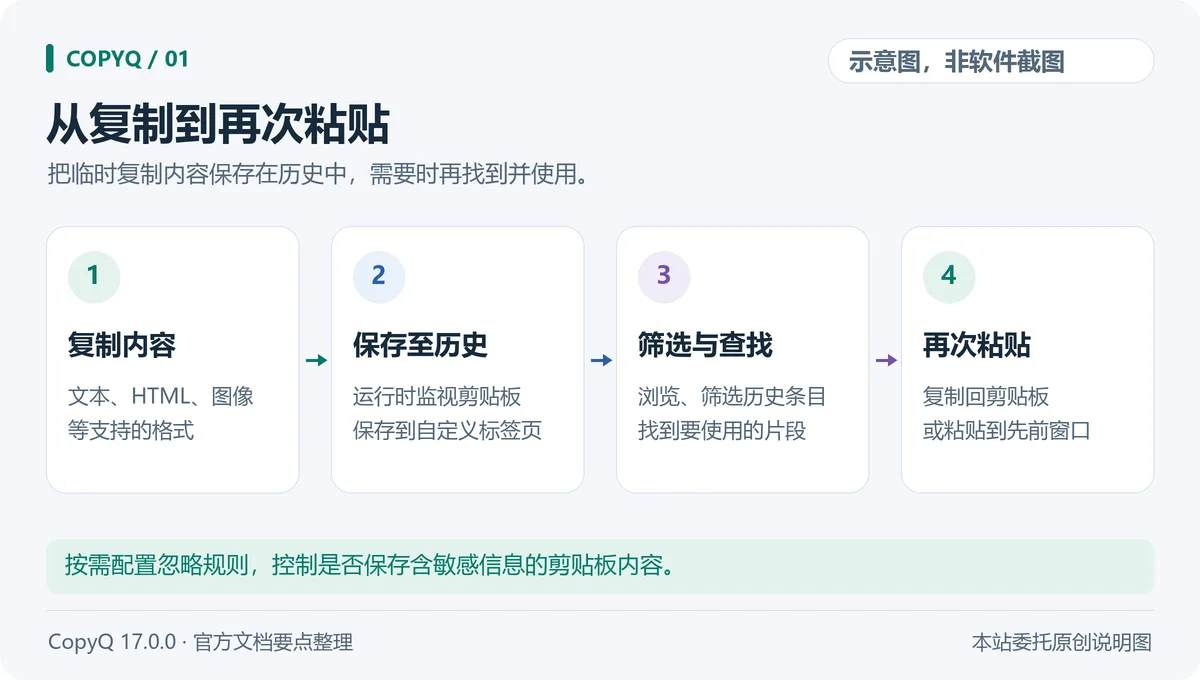 本站原创流程示意:介绍运行中的 CopyQ 如何保存剪贴板内容、筛选历史并再次复制或粘贴;非软件截图,未实机测试。
历史条目可排序、编辑、删除、添加备注或标签。官方 README 列出 F2 编辑、Delete 删除、Ctrl+C 复制回剪贴板,以及 F6 打开命令对话框添加预设或自定义命令。命令行控制要求 CopyQ 主程序已运行。剪贴板可能包含敏感文本时,可查看官方忽略规则并按需配置;这是使用建议,不构成安全审计结论。
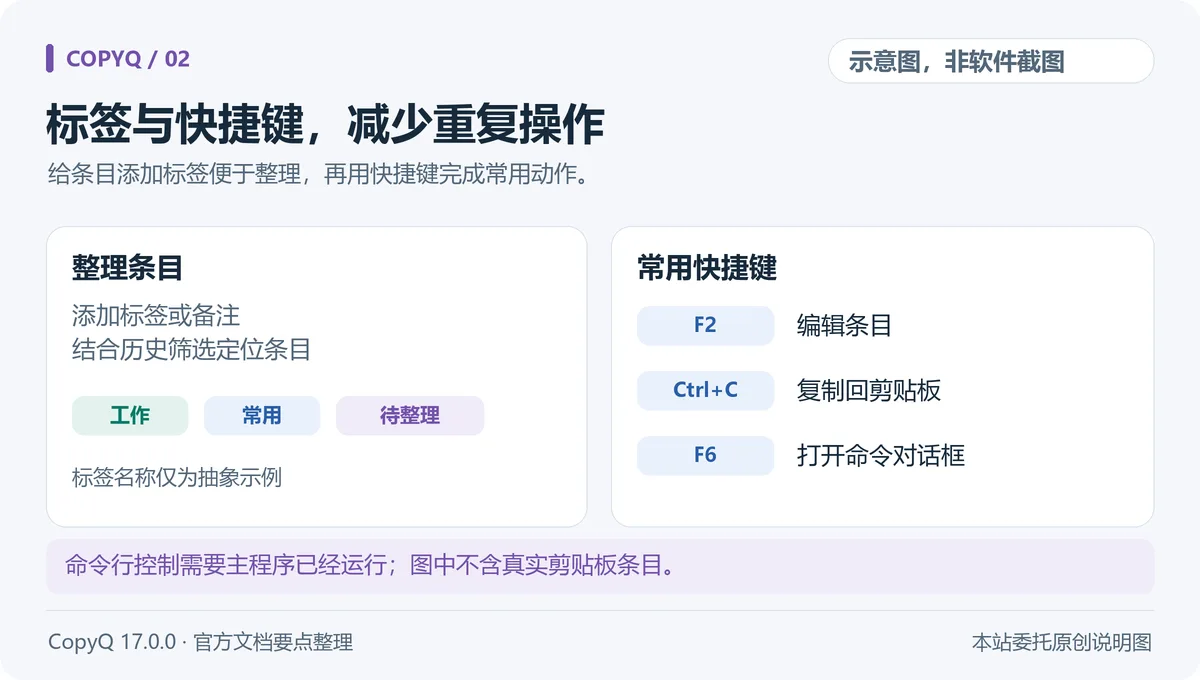 本站原创说明:快捷键据 CopyQ v17.0.0 README 整理;非软件截图,未实机测试。
固定版本 README 列出 Windows、macOS 13 及以上与 Linux。Debian 11+/Ubuntu 22.04+ 及衍生版可安装 copyq 和 copyq-plugins;Fedora、Arch 可安装 copyq 包。其他 Linux 发行版可从 官方 Releases 选择 AppImage,或从 Flathub 的 CopyQ 页面 安装 Flatpak。不同发行版仓库的包版本和依赖可能不同,以对应发行版信息为准。macOS 的 DMG 需根据设备选择;README 也提供 Homebrew 方式。
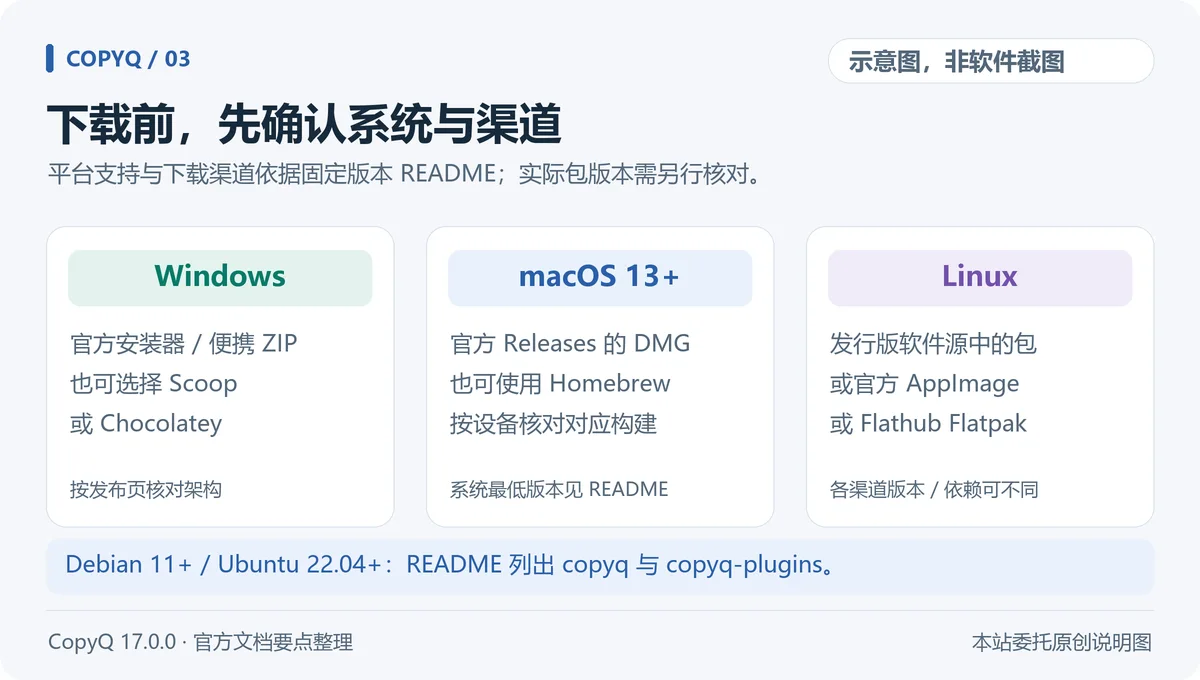 本站原创平台说明,依据 v17.0.0 README;不保证第三方渠道当前版本一致,也不表示所有系统界面或兼容条件相同。
先打开 官方 v17.0.0 README 和 官方 Releases,按系统与设备架构选择安装包。Windows 可运行 setup.exe 按向导安装,再从开始菜单启动;便携 ZIP 解压后运行 CopyQ.exe。macOS 13+ 可将所选 DMG 中的应用拖到 Applications 后启动,或按 README 使用 brew install --cask copyq。Debian/Ubuntu 可执行 sudo apt install copyq copyq-plugins;Fedora/Arch 按其包管理器安装 copyq。其他 Linux 可选 x86_64 的官方 AppImage;在终端切换至保存该文件的目录,例如文件保存于 Downloads 时执行 cd ~/Downloads,然后执行 chmod +x CopyQ-17.0.0-x86_64.AppImage,再执行 ./CopyQ-17.0.0-x86_64.AppImage 启动;Flatpak 新用户先按 Flathub Setup 配置,再执行 flatpak install flathub com.github.hluk.copyq 和 flatpak run com.github.hluk.copyq。启动后点击系统托盘图标或执行 copyq toggle 查看历史。若 macOS 弹出“damaged/cannot be opened”提示,README 提供对应处理说明;先核对适用情形。预期结果是打开剪贴板历史列表。若终端提示文件不存在,先核对当前目录和下载文件名;若 copyq 命令找不到,先确认安装渠道及主程序已启动,Flatpak 用户使用上述完整运行命令。以上是文档步骤整理,未安装或执行命令。
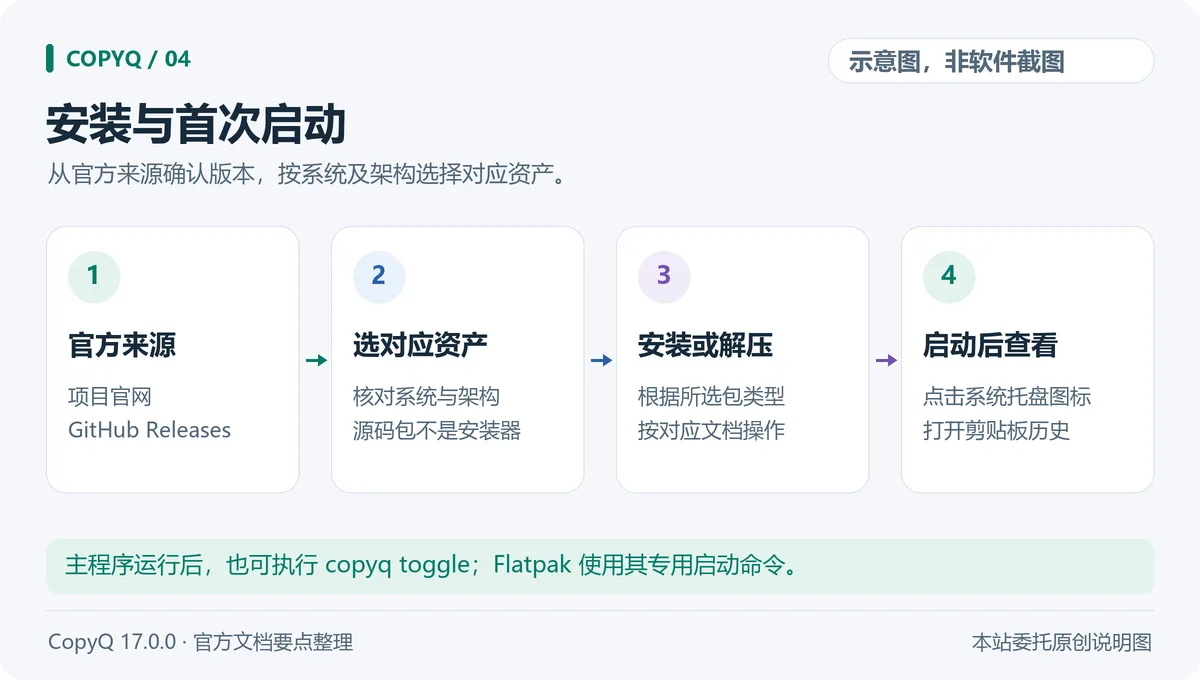 本站原创安装流程示意:具体步骤以所选系统和包格式的官方文档为准;非软件截图,未安装或实机测试。
截至 2026-10-14 核验,官方 GitHub Releases API 的最新稳定版为 v17.0.0,非预发布;发布时间是 2026-10-06 16:46:23 UTC(Asia/Shanghai:2026-10-07 00:46:23)。官方发布说明列出 GNOME 50 支持;标签数据与状态文件迁移到符合 XDG 的目录(Windows 为 %LOCALAPPDATA%,macOS 为 ~/Library/Application Support),新版本启动时迁移,旧版随后将看不到这些文件;并修复 Wayland 全局快捷键及同步插件启动/删除文件时界面冻结等问题。日志还包含 FakeVim 更新和其他修复。升级前备份重要数据是谨慎建议,不是实测结论。
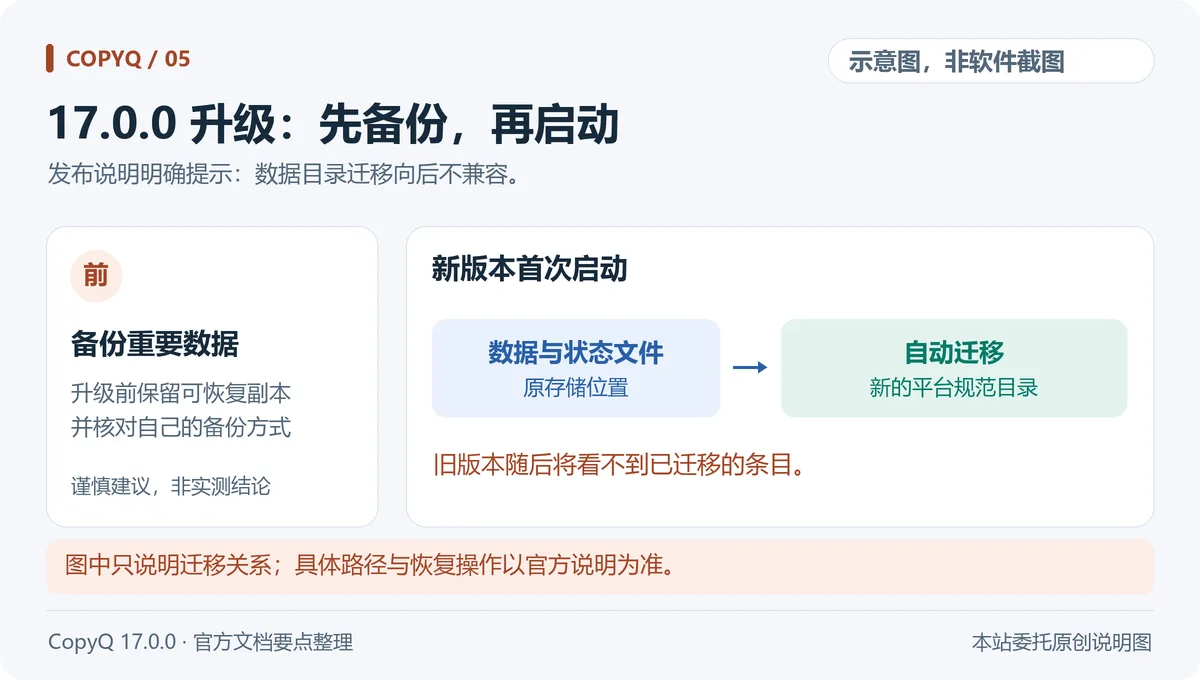 本站原创迁移说明,依据 v17.0.0 发布日志的向后不兼容警告;备份为谨慎建议,非实测结论。
CopyQ 下载与安装应以官方 README 和 Releases 中对应系统、架构的说明为准;这份剪贴板管理器指南依据 v17.0.0 官方资料整理,未作安装或安全测试。
问:CopyQ 从哪里下载? 答:从 CopyQ 官网进入 GitHub Releases,按系统和架构选择资产。源码压缩包不是普通安装程序。来源于官网及固定版 README,2026-10-14 核验。
问:CopyQ 的许可证是什么? 答:固定版本 v17.0.0 仓库中的 LICENSE 为 GNU GPL 第 3 版(GPL-3.0);分发或修改时应阅读许可证全文。2026-10-14 核验。
问:升级到 17.0.0 后旧剪贴板记录会怎样? 答:官方发布说明表示数据与状态文件会迁移目录,旧版程序之后将看不到迁移后的项目。升级前备份重要数据是谨慎建议,本文未实测。
问:CopyQ 如何打开剪贴板历史?
答:点击系统托盘图标,或在 CopyQ 已运行时执行 copyq toggle;Flatpak 安装则执行 flatpak run com.github.hluk.copyq。
Information verified: Oct 14, 2026
First published: Oct 15, 2026· Editorial revision: Oct 15, 2026
从项目官网进入 GitHub Releases,按系统和架构选择版本资产;源码压缩包不是普通安装程序。https://hluk.github.io/CopyQ/
固定版本 v17.0.0 仓库 LICENSE 为 GNU GPL 第 3 版(GPL-3.0);请查看完整文本。https://raw.githubusercontent.com/hluk/CopyQ/v17.0.0/LICENSE
官方说明数据与状态文件迁移目录,旧版程序将看不到迁移后的项目;升级前备份重要数据是谨慎建议。https://github.com/hluk/CopyQ/releases/tag/v17.0.0
点击系统托盘图标,或在 CopyQ 已运行时执行 copyq toggle;Flatpak 使用 flatpak run com.github.hluk.copyq。

PlainApp 是开源 Android 手机管理应用,可在电脑或其他设备的浏览器中访问手机文件、照片、视频、音乐、联系人和短信等功能。v3.3.25 于 2026-09-11 发布;安装前请核对 Android 兼容性与连接方式。
面向受支持 PC 游戏的免费开源模组管理器,可下载、安装、启用及整理模组。 | Free, open source mod manager for supported PC games, with mod download, installation and activation workflows.

WinStep Nexus 是 Windows 桌面 Dock 与应用启动器,查看 v26.9、官方安装、许可和显示排障。 | WinStep Nexus is a Windows dock launcher; find setup, licensing, v26.9 notes, and display fixes.

DownKyi(哔哩下载姬)曾是 Windows 视频下载工具,官方仓库现已宣布永久停止维护。本页说明 DownKyi 下载来源、1.6.1 历史更新与安装前核对要点,帮助你识别同名项目和旧版资料。最后核验发行来自 2023 年,不能据此保证当前服务兼容;新装或解析失败时,应先确认停维公告、内容授权与官方观看方式。

鼠大侠电脑端与安卓端官方入口指南,说明 Windows 安装、Android 无障碍权限、版本来源差异、更新记录与 FAQ。 / Shudaxia Windows and Android download, installation, permission and update guide.

Pika Backup 是 GNOME 的 Linux 个人文件备份工具,基于 BorgBackup,支持本地与远程归档、计划备份、加密及文件恢复;不支持整机系统恢复。

Ant Renamer 经典版:Windows 批量改名、规则预览、2.13 更新与日期区别、高DPI设置及格式排查。 / Classic Windows batch renamer with rule previews, v2.13 notes, distinct program/package dates and display troubleshooting.

DeepSeek 安卓版是 DeepSeek 官方 AI 助手,支持文字对话、联网搜索与推理等商店展示功能。本文整理包名、Android 安装步骤、2.6.3 更新提示和连接排查;功能开放、响应速度与可用性可能受地区、网络、账号和服务状态影响,敏感资料提交前请先确认你的隐私需求。请以当前商店显示为准。 / DeepSeek for Android is an official AI assistant. Check its package, 2.6.3 update and setup; search and reasoning access vary by region and service status.
鼠大侠电脑端与安卓端官方入口指南,说明 Windows 安装、Android 无障碍权限、版本来源差异、更新记录与 FAQ。 / Shudaxia Windows and Android download, installation, permission and update guide.
搜狗五笔输入法提供五笔输入、词库同步和皮肤与配置定制。官网页面列出 V5.5(更新日 2025-12-31),兼容范围列为 XP/7/8/10;安装包构建未核验。
Pointofix 是屏幕虚拟荧光笔/标注工具。官方页面列出的版本为 1.8.0,日期为 2018-05-11,并提供安装版和免安装版;该官方列表较旧。

KeymouseGo 开源鼠标键盘录制工具:Windows 5.2.1 发行文件、有限次数重放、更新说明与脚本兼容排查。 / Open-source input recorder with packaged Windows setup, finite replay counts, release notes and script compatibility guidance.